Tổng hợp các tình huống hay gặp nhất và giải pháp xử lý nhanh để anh/chị yên tâm cài đặt.
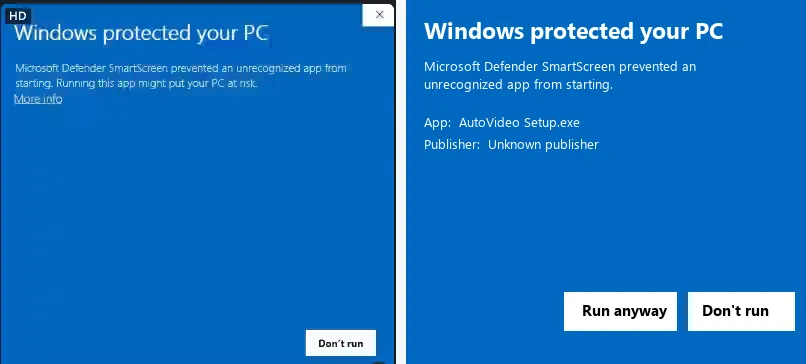
1. Hộp xanh "Windows đã bảo vệ PC của bạn" (SmartScreen)
Khi mở bộ cài lần đầu, nếu Windows hiện hộp thoại màu xanh "Windows đã bảo vệ PC của bạn" (Windows protected your PC), anh/chị bấm vào dòng chữ gạch chân Thông tin thêm (More info), sau đó bấm nút Vẫn chạy (Run anyway) ở góc dưới bên phải.
2. Hộp thoại hỏi quyền cho phép cài đặt hoặc cập nhật
Khi màn hình hiện hộp thoại của Windows hỏi cho phép ứng dụng thay đổi thiết bị để cài đặt hoặc nâng cấp, anh/chị bấm chọn Yes (Có) để bộ cài tự động chạy và mở ứng dụng.
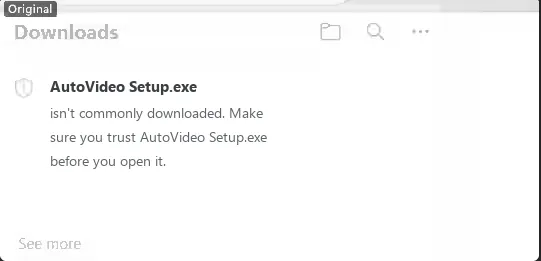
3. Trình duyệt hoặc phần mềm diệt virus chặn tệp vừa tải
Trên thanh tải xuống của Chrome hoặc Edge, bấm biểu tượng ba chấm cạnh tệp rồi chọn Giữ lại (Keep) → Vẫn giữ (Keep anyway). Nếu máy có cài phần mềm diệt virus bên thứ ba đang chặn tệp mới, anh/chị tạm cho phép AutoVideo trong phần mềm diệt virus rồi chạy lại bộ cài.
4. Thiếu chỗ trống trên ổ đĩa hoặc rớt mạng khi đang tải
Đảm bảo ổ đĩa cài đặt còn trống tối thiểu 4–5 GB để lưu tài nguyên giọng đọc và xuất video. Nếu mạng chập chờn làm tệp tải về chưa đủ dung lượng (khoảng 0,86 GB), anh/chị hãy kiểm tra dung lượng ổ trống rồi tải lại tệp bộ cài mới.
5. Cài đè bản cũ & Mở ứng dụng lần đầu
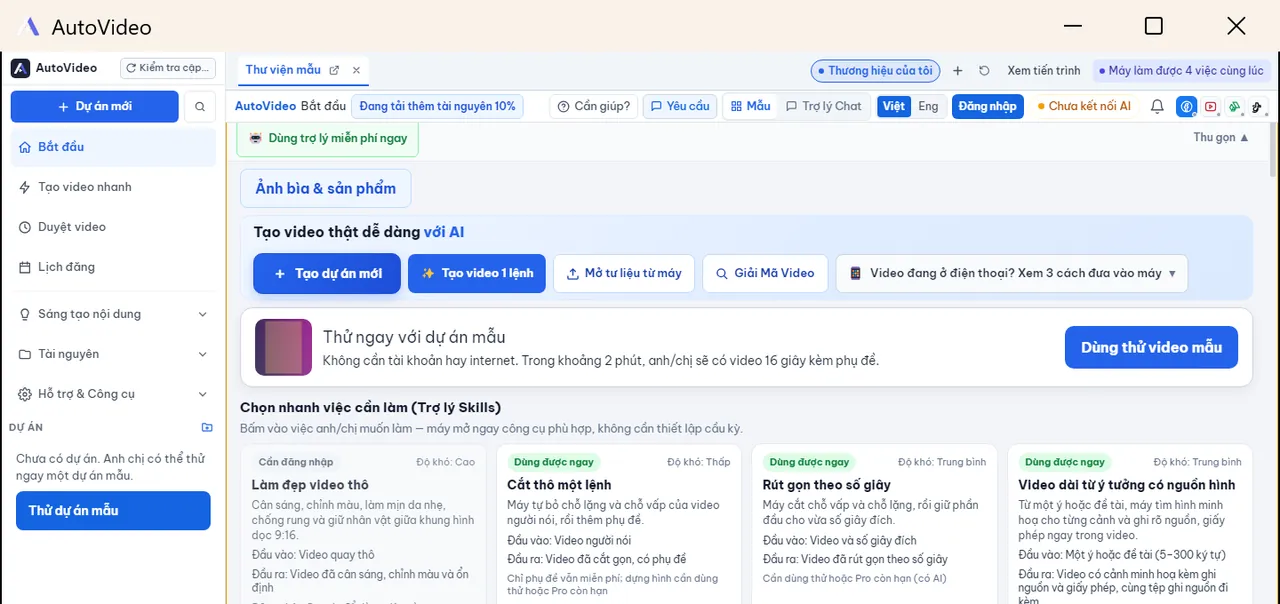
Khi có bản mới, anh/chị chỉ cần tải về và chạy cài đè trực tiếp; bộ cài tự đóng bản cũ và giữ nguyên 100% dự án trên máy (nếu hệ thống làm mới khoá bảo mật, chỉ cần bấm Đăng nhập lại một lần). Lưu ý lần đầu mở trên máy mới cần có kết nối mạng để tải bộ mẫu.
6. Không mở được ứng dụng, máy văn phòng hoặc đang mở CapCut
Nếu bấm mở chưa lên ngay, anh/chị khởi động lại máy tính hoặc mở ứng dụng bằng quyền quản trị; trên máy văn phòng không có card đồ hoạ rời, hãy chọn chế độ Nhanh và đóng bớt ứng dụng nặng. Khi xuất nháp sang CapCut, hãy đóng CapCut đang mở rồi bấm Thử lại.