macOS Apple Silicon (M1–M4)

Cách cài đặt AutoVideo trên macOS

Hướng dẫn 3 bước cài đặt cho máy Mac chạy chip Apple Silicon (M1, M2, M3, M4) và cách mở khoá bảo mật Gatekeeper lần đầu mở ứng dụng.

Tải bản chính thức cho macOS

Phiên bản 0.5.31 · Dung lượng 0,9 GB · Dùng thử miễn phí 07 ngày

3 bước cài đặt trên máy Mac của anh/chị

Bước 1

Mở tệp tải về & Kéo vào Applications

Bấm nút Tải cho macOS Apple Silicon ở trên. Khi tệp bộ cài tải xong:

  1. Bấm đúp vào tệp vừa tải để mở cửa sổ cài đặt.
  2. Kéo biểu tượng AutoVideo vào thư mục Applications (Ứng dụng).
  3. Chờ máy sao chép xong khoảng 5–10 giây rồi đóng cửa sổ cài đặt.
Ảnh chụp thật thao tác kéo ứng dụng AutoVideo vào thư mục Applications trên macOS
Ảnh chụp thật mở khoá bảo mật Gatekeeper trong Cài đặt hệ thống macOS
Bước 2

Mở khoá Gatekeeper lần đầu mở

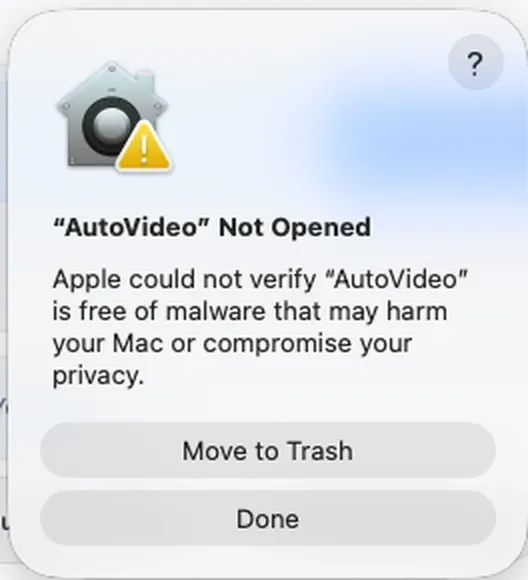
Lần đầu mở AutoVideo từ thư mục Applications, macOS có thể hiện thông báo chưa xác minh nhà phát triển:

  1. Bấm Done (Xong) ở hộp thông báo (không bấm "Move to Trash").
  2. Vào Cài đặt hệ thống (System Settings) → chọn Quyền riêng tư & Bảo mật (Privacy & Security).
  3. Kéo xuống mục Bảo mật, tìm dòng AutoVideo và bấm Vẫn mở (Open Anyway), sau đó nhập mật khẩu mở máy Mac hoặc chạm vân tay.
Bước 3

Xác nhận Keychain & Kích hoạt dùng thử

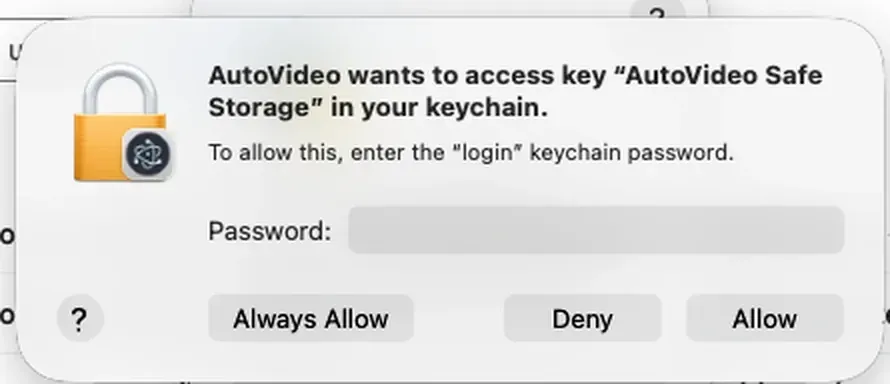
Khi ứng dụng mở lên, máy Mac có thể hiện hộp thoại xin quyền truy cập chùm chìa khoá để mã hoá dữ liệu an toàn:

  1. Nhập mật khẩu mở máy Mac vào ô Password và bấm Always Allow (Luôn cho phép) để không bị hỏi lại sau này.
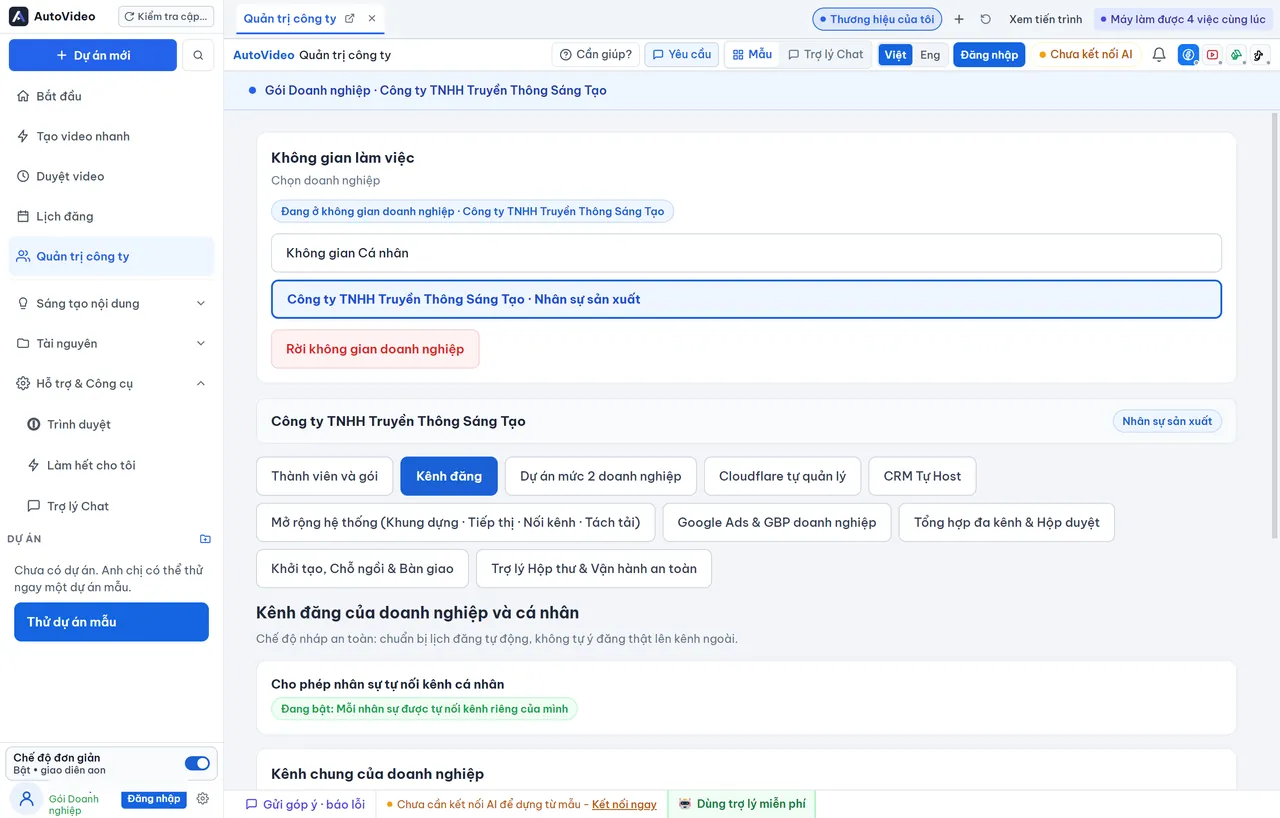
  2. Màn hình bắt đầu sẽ hiện ra. Anh/chị bấm Đăng nhập Google để kích hoạt ngay 07 ngày dùng thử miễn phí không rào cản.
Ảnh chụp thật xác nhận quyền Keychain Always Allow trên máy Mac Ảnh chụp thật màn hình đăng nhập Google và dùng thử miễn phí 07 ngày trên macOS

Lỗi thường gặp khi cài trên macOS & Cách xử lý

Tổng hợp các câu hỏi hay gặp nhất từ người dùng máy Mac và hướng dẫn tự xử lý nhanh chóng.

1. Chỉ hỗ trợ máy Mac dùng chip Apple Silicon (M1–M4)

Bản cài đặt macOS chỉ chạy trên máy Mac dùng chip Apple Silicon (M1, M2, M3, M4) và hệ điều hành macOS 12 trở lên. Anh/chị kiểm tra bằng cách bấm biểu tượng quả táo ở góc trên bên trái → chọn "Giới thiệu về máy Mac này" (About This Mac) và xem dòng Chip.

2. Cần kéo ứng dụng vào thư mục Applications trước khi mở

Sau khi mở tệp tải về, anh/chị bắt buộc phải kéo biểu tượng AutoVideo thả vào thư mục Applications (Ứng dụng) rồi mở ứng dụng từ trong Applications. Không mở trực tiếp từ cửa sổ bộ cài vừa tải.

3. Báo "Không mở được vì không xác minh được nhà phát triển"

Tại hộp thông báo, bấm Xong (Done) (không bấm Chuyển vào Thùng rác). Sau đó mở Cài đặt hệ thống (System Settings) → Quyền riêng tư & Bảo mật (Privacy & Security), cuộn xuống cuối trang bấm Vẫn mở (Open Anyway) rồi nhập mật khẩu mở máy Mac.

4. Báo "Chuyển vào Thùng rác" hoặc tải dở khi rớt mạng

Kiểm tra ổ đĩa còn trống tối thiểu 4–5 GB, tải lại tệp bộ cài khi mạng ổn định rồi kéo lại AutoVideo vào thư mục Applications và bấm Vẫn mở trong Cài đặt hệ thống.

Cách nâng cao (nhờ người rành máy)

Nếu đã bấm "Vẫn mở" mà máy vẫn chặn, mở ứng dụng Terminal trên máy Mac, dán lệnh gỡ nhãn cách ly tải xuống xattr -cr /Applications/AutoVideo.app rồi nhấn Enter và mở lại ứng dụng.

5. Hộp thoại chuỗi khoá (Keychain) hỏi mật khẩu

Khi đăng nhập lần đầu, nếu macOS hiện bảng hỏi mật khẩu chuỗi khoá để mã hoá phiên đăng nhập an toàn, anh/chị nhập mật khẩu mở máy Mac (mật khẩu màn hình khoá của máy) rồi bấm Luôn cho phép (Always Allow).

6. Cài đè khi cập nhật bản mới & Lưu ý khi mở CapCut

Khi cập nhật bản mới, anh/chị đóng ứng dụng AutoVideo, mở bộ cài mới rồi kéo vào Applications và chọn Thay thế (Replace); mọi dự án trên máy đều được giữ nguyên. Khi xuất nháp sang CapCut, hãy đóng CapCut đang mở trước khi bấm Thử lại.

Cần trợ giúp cài đặt trên máy Mac?

Nhóm hỗ trợ kỹ thuật của SamEdu sẵn sàng giải đáp thắc mắc và hỗ trợ anh/chị qua Zalo hoặc kết nối điều khiển từ xa.